SheetCraft 表格工坊 · 使用指南
100% 浏览器本地处理 · 您的文件不会离开浏览器
无需注册、无需安装,打开网页即用。所有 Excel 解析与计算均在你本机的浏览器中完成。
- 在线地址:https://sheetcraft.top(备用:sheetcraft-chenjw2.vercel.app)
- 输入格式:
.xlsx(格式转换工具额外支持.csv);旧版.xls请先在表格软件中另存为.xlsx,仅修改扩展名无效。JSON 仅支持导出。 - 版本:v0.3.0(10 个场景全部上线)· 说明更新于 2026-10-25
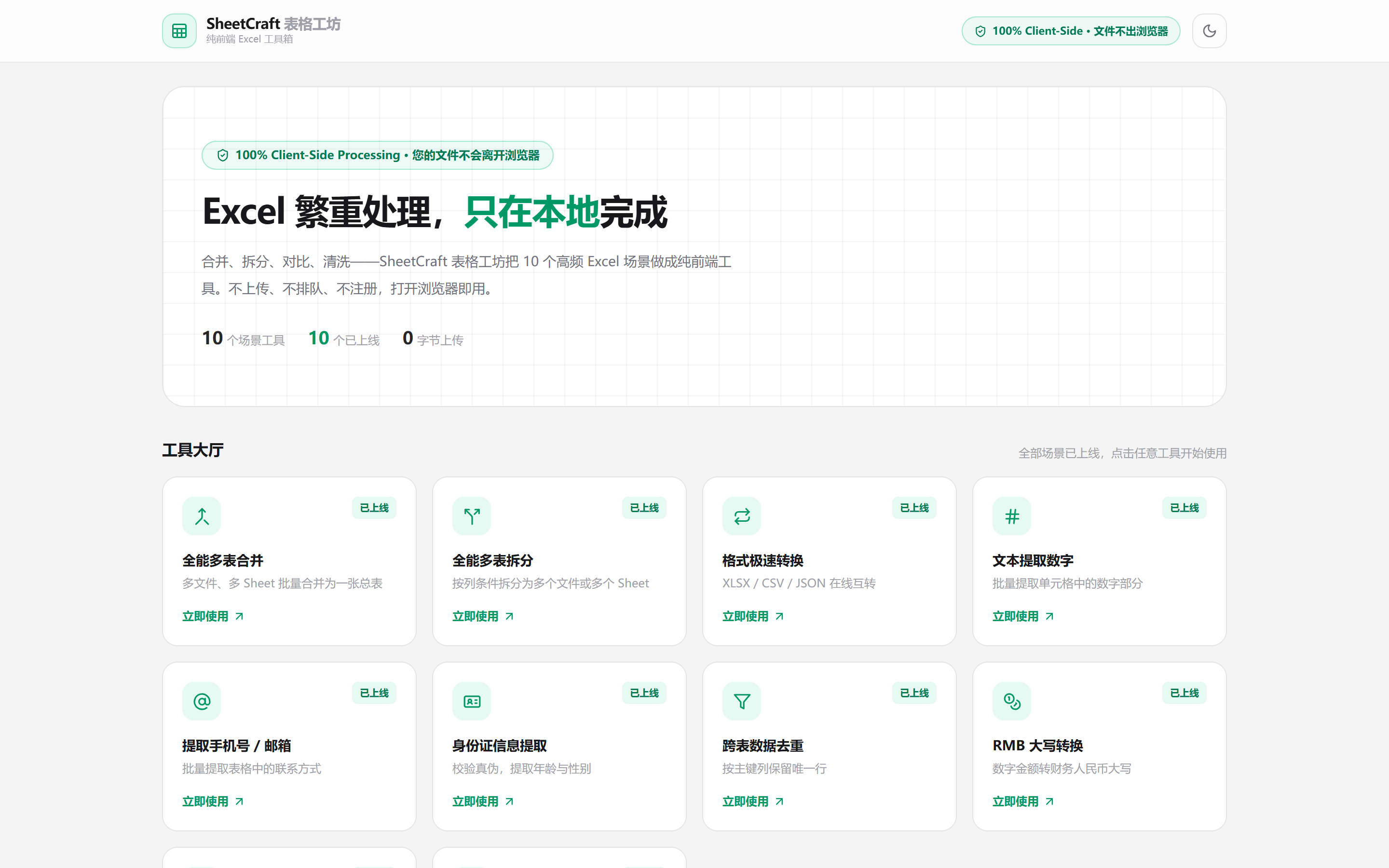
通用操作流程
所有 10 个工具的操作路径完全一致,只需 4 步:
- 1打开工具:在首页"工具大厅"点击对应场景卡片。
- 2拖入文件:将 Excel 文件拖进虚线框(或点击框选择文件),文件仅在本地读取。
- 3完成配置:文件上传后,配置面板自动展开(如选择目标列、输出方式等)。
- 4处理并下载:点击"开始"按钮,右侧结果面板显示处理统计与明细,点击下载按钮保存结果文件。
处理在浏览器后台线程(Web Worker)中进行,处理时按钮显示加载态与进度。读取文件和生成结果仍需要时间与内存,大文件可能变慢或失败,建议先用副本与少量数据测试。
除合并与简繁转换外,XLSX 工具只读取文件的第一个工作表;不要将多张表放在一个文件中就认为它们都会被处理。导出结果也不保证保留其他工作表、原格式、图表或宏,请保留原文件。
场景 01 · 全能多表合并
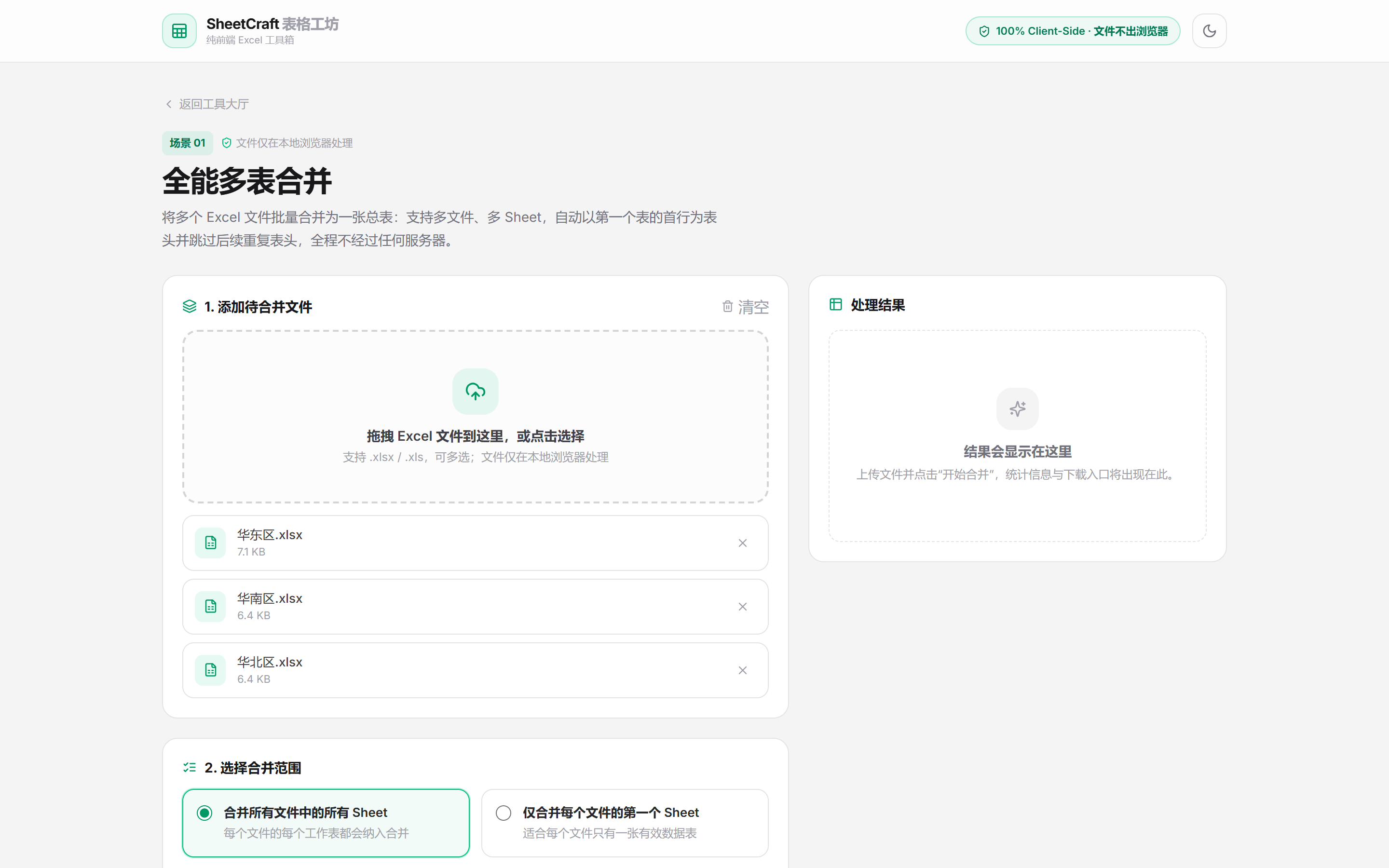
将多个 XLSX 文件批量合并为一张总表,适合汇总各分公司/各月份的同结构报表。合并前必须统一列名和列顺序;工具按列位置追加,不按列名自动匹配或重排。
操作步骤
- 1进入
/merge-excel,把多个文件一起拖入上传区(支持多选)。 - 2在"选择合并范围"中二选一:
- 合并所有文件中的所有 Sheet:每个文件的每张工作表都纳入合并;
- 仅合并每个文件的第一个 Sheet:适合每个文件只有一张有效数据表。
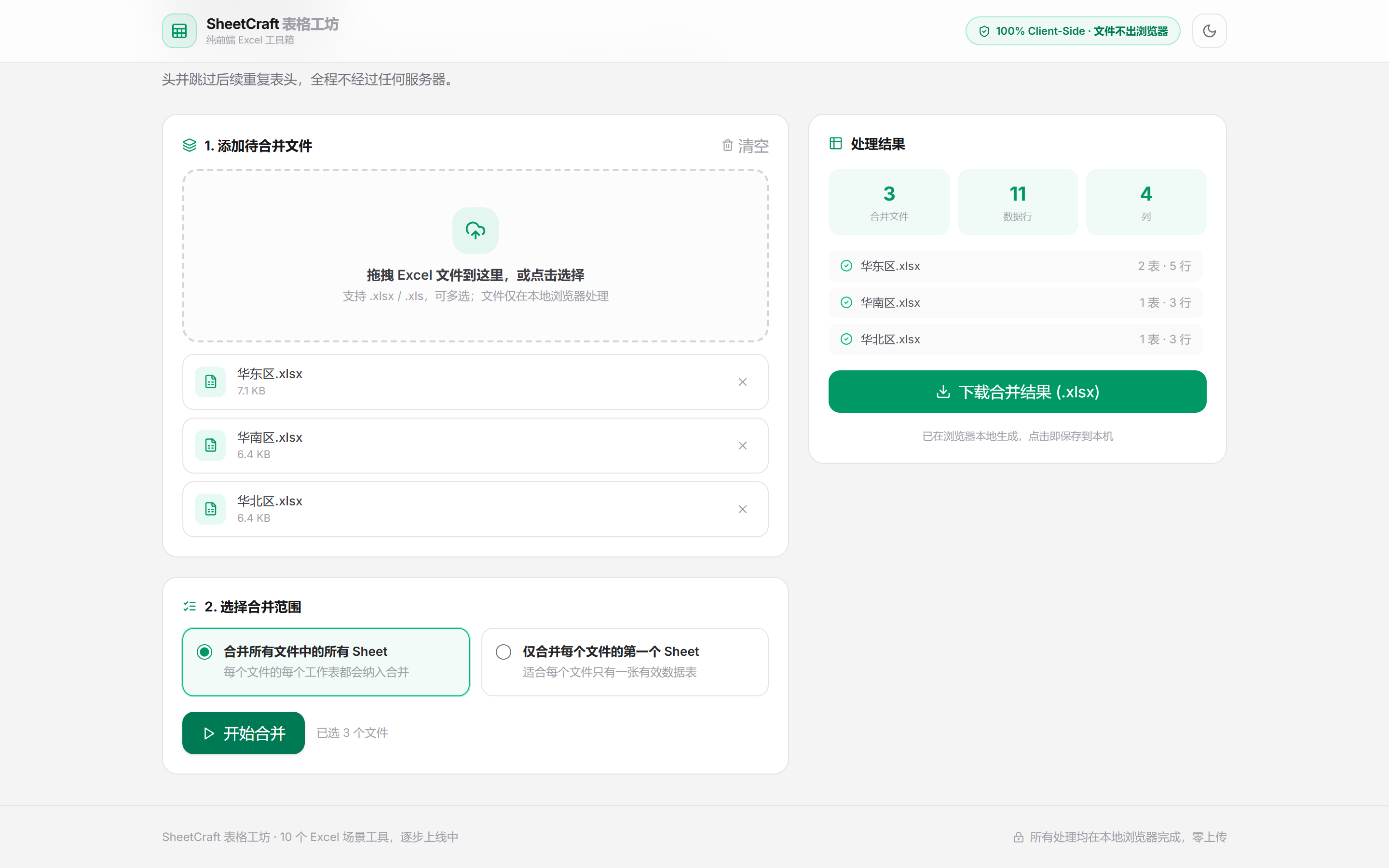
- 1点击 开始合并,右侧查看逐文件统计与警告,点击 下载合并结果 (.xlsx)。
处理规则
| 规则 | 说明 |
|---|---|
| 表头 | 以第一个有效工作表的第 1 行为总表头,其余表无论内容是否相同都跳过第 1 行;数据区内重复表头不自动识别 |
| 列顺序 | 按原始列位置追加,不按列名匹配;列名、列顺序不一致时请先在表格软件中统一,否则可能错列 |
| 空行 | 全空的数据行自动忽略 |
| 列数不一致 | 列数多于表头的表格,多出的列保留、表头留空,并给出警告 |
| 异常文件 | 无法解析/无数据的文件自动跳过并在结果面板中警告 |
| 公式单元格 | 不重新计算公式;请先在表格软件中重算并保存,导出使用文件已有的结果值 |
输出文件带绿色表头、冻结首行、列宽自适应。
场景 02 · 全能多表拆分
按某一列的值把一张大表拆分为多张小表,例如按"地区"把全国销售表拆成各区域表。
操作步骤
- 1进入
/split-excel,上传一个 Excel 文件,系统自动读取表头。 - 2在 拆分依据列 下拉框中选择分组列(如"地区")。
- 3选择输出方式:
- 拆分为一个文件的多个 Sheet:每组一个工作表;
- 拆分为多个独立文件(ZIP):每组一个 xlsx,打包为 zip 下载。
- 1点击 开始拆分,确认分组统计后下载。
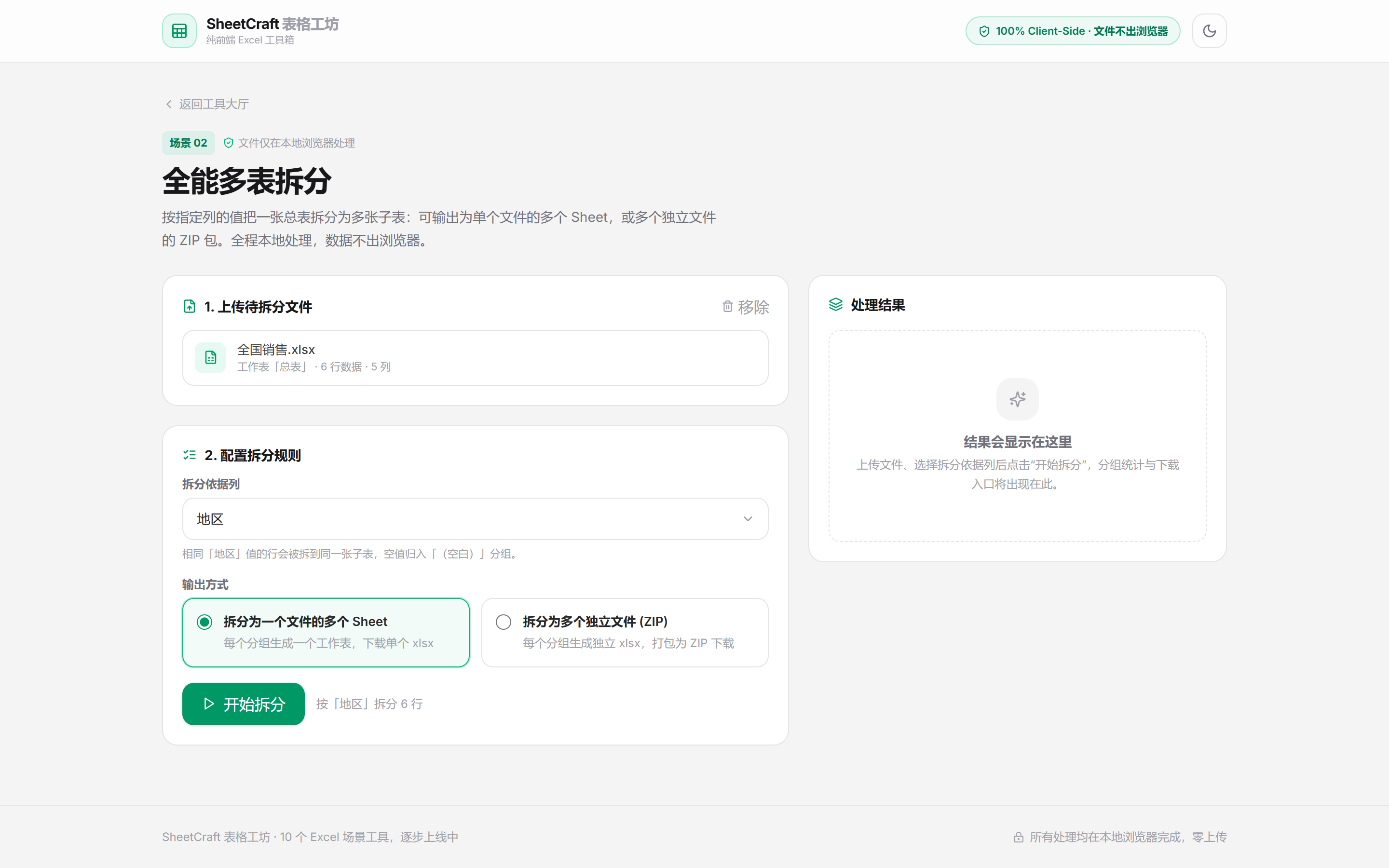
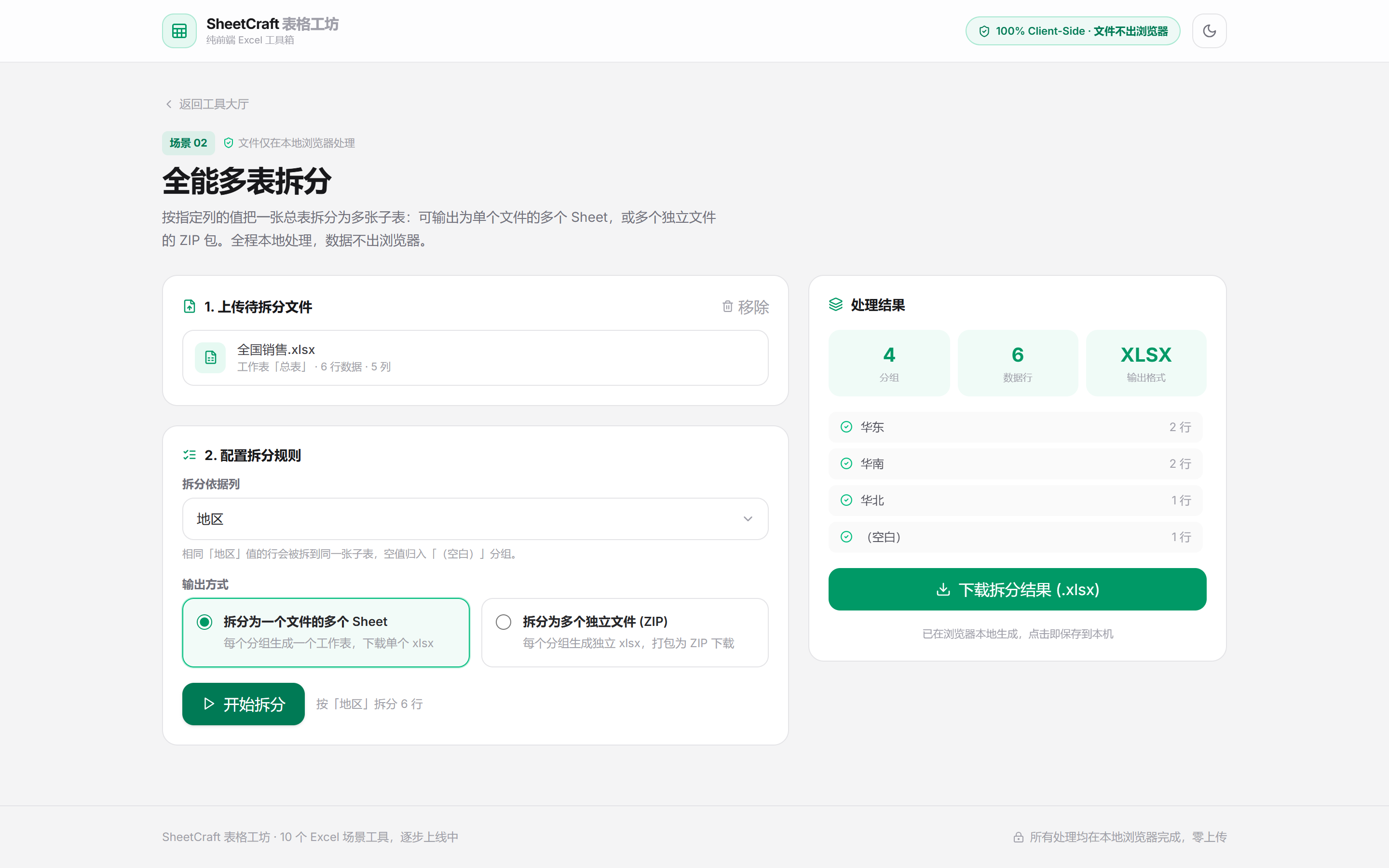
处理规则:拆分列空白值的行归入"(空白)"组;Sheet 名/文件名中的非法字符自动清洗、重名自动加序号。
场景 03 · 格式极速转换
支持以下四种转换,适合做数据交换与系统对接:
| 输入 | 可选输出 |
|---|---|
.xlsx | .csv、.json |
.csv | .xlsx、.json |
JSON 仅作为输出,不支持导入 JSON。XLSX 只读取第一个工作表。旧版 XLS 请先另存为 XLSX。
- 1进入
/convert-excel,上传一个.xlsx或.csv源文件。 - 2选择 目标格式(可选项会自动排除源格式本身)。
- 3点击 开始转换,结果面板可预览前若干行数据,确认后下载。
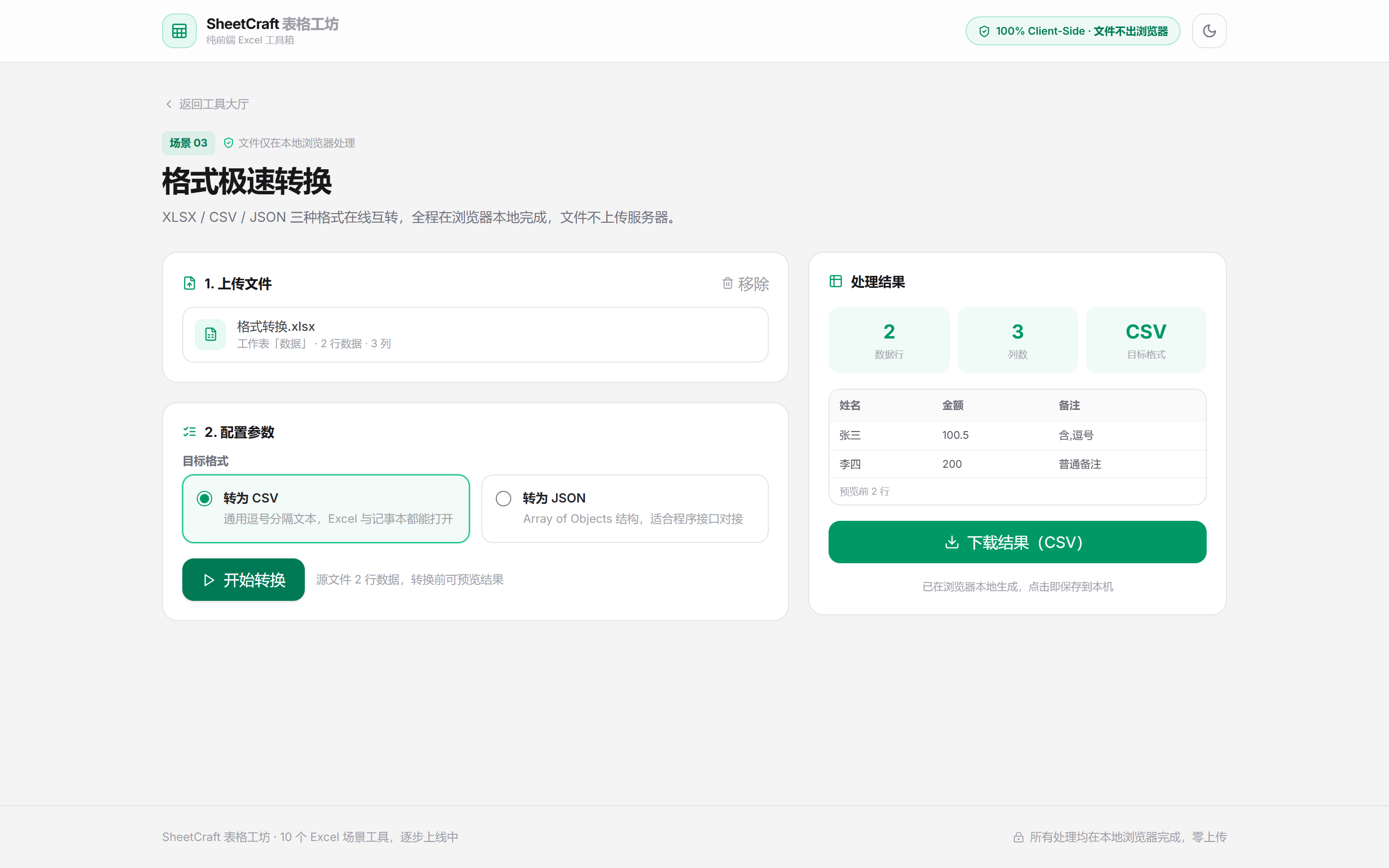
提示:导出的 CSV 自带 BOM,用 Excel 直接双击打开中文不乱码;JSON 输出为"表头作键"的对象数组。
场景 04 · 文本提取数字
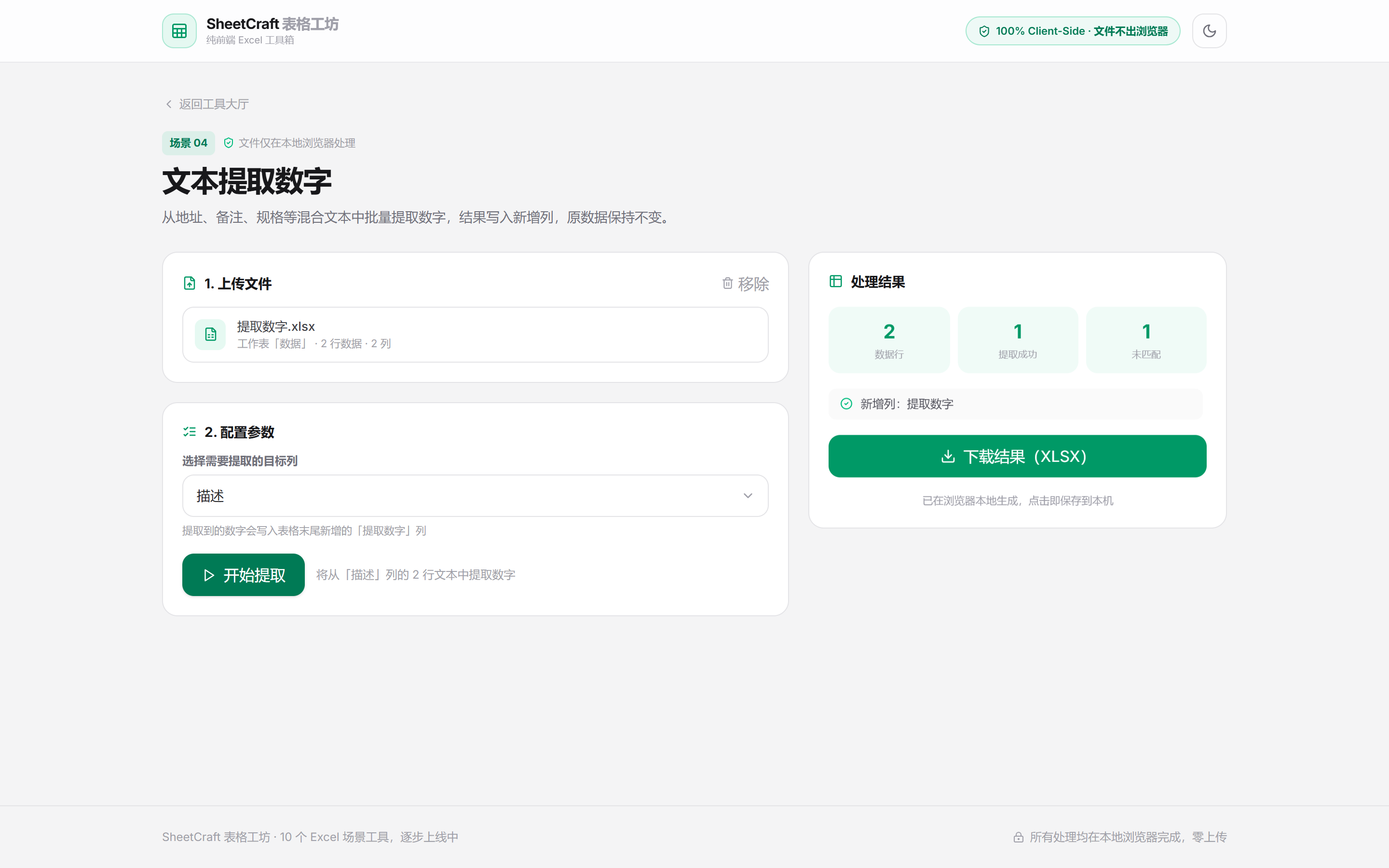
从"订单 123 号""金额 45.6 元"这类文本中批量提取数字部分。
- 1进入
/extract-numbers,上传文件。 - 2选择 目标列。
- 3点击 开始提取,数字写入新列后下载。
场景 05 · 提取手机号 / 邮箱
从整表文本中批量提取联系方式,追加到原表末尾新列。
- 1进入
/extract-contacts,上传文件。 - 2选择提取模式:仅手机号 / 仅邮箱 / 两者兼取。
- 3点击 开始提取,确认统计(命中行数/提取条数)后下载。
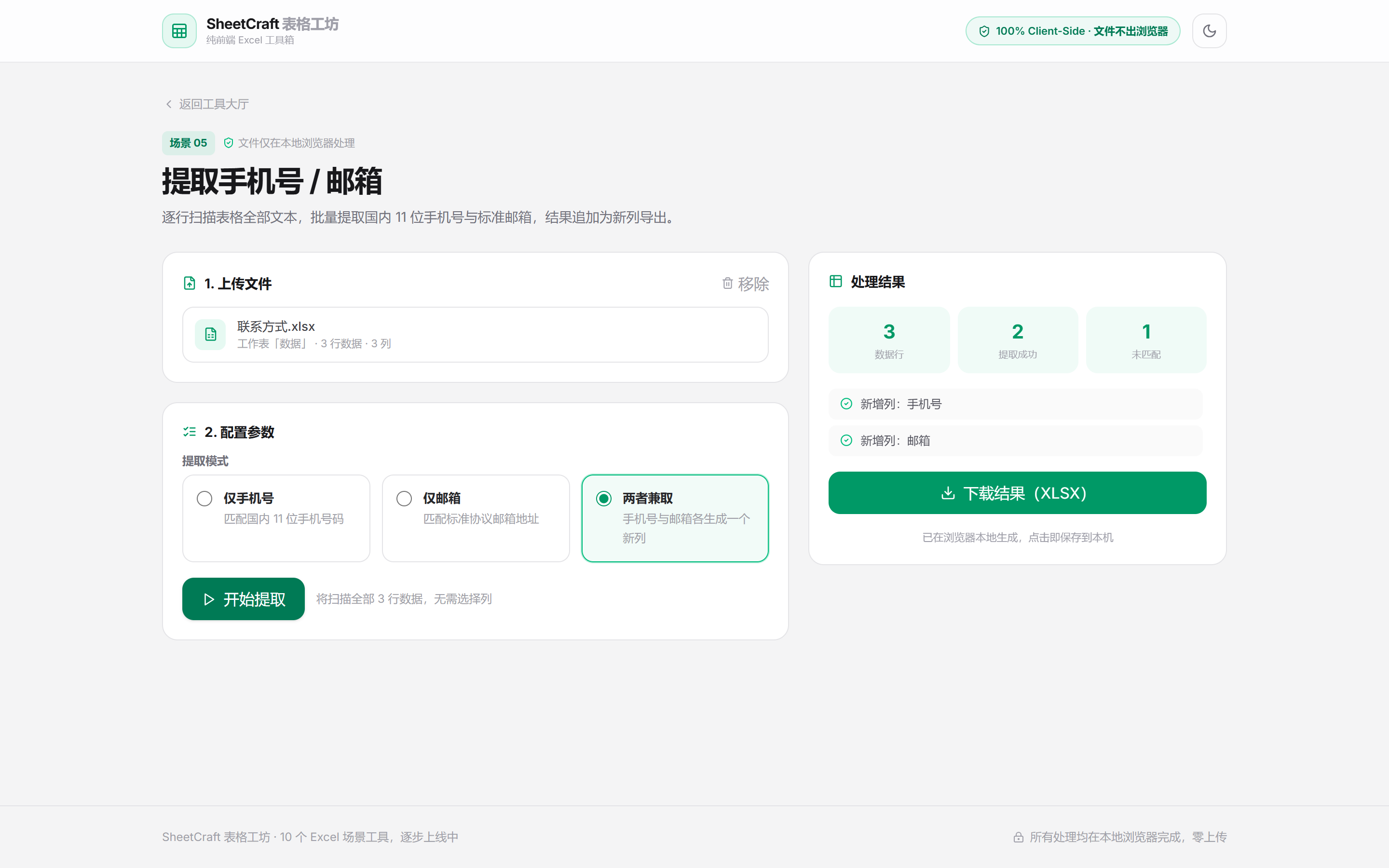
手机号按国内 11 位标准匹配,邮箱按标准协议规则匹配。
场景 06 · 身份证信息提取
仅检查首个工作表中 18 位身份证号码的格式与 MOD 11-2 校验位,并按号码推算年龄、性别,用于初步整理台账。不能验证证件真伪、是否签发或持有人身份,不用于实名认证。当前也不校验出生日期有效性。
- 1进入
/idcard-tools,上传文件。 - 2选择包含身份证号的 目标列。
- 3点击 开始校验,导出文件将新增三列:校验结果、年龄、性别。校验结果为“通过”或“未通过”,只表示格式与校验位检查结果。
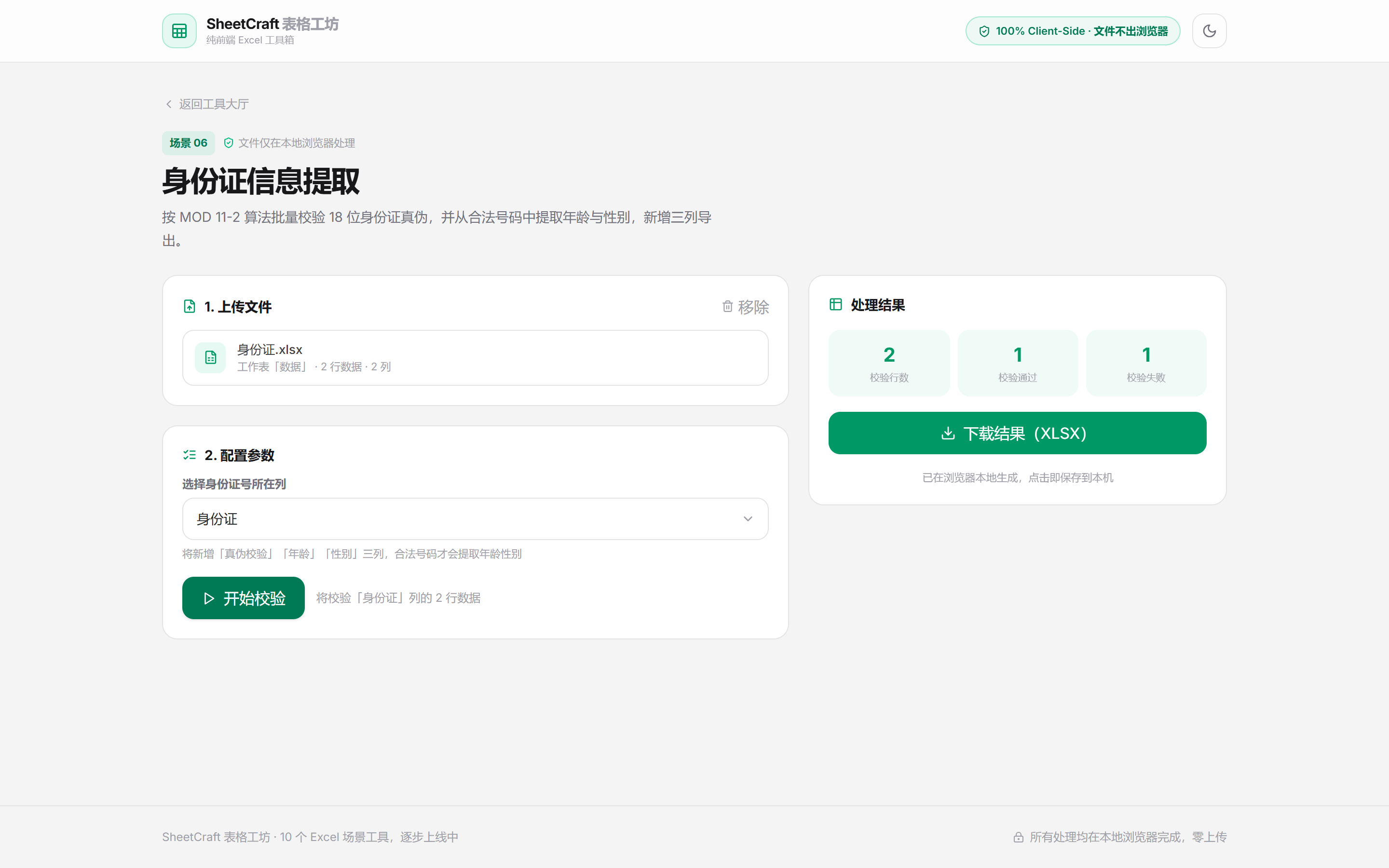
格式与校验位检查通过后,年龄按号码中的年月日与当前日期推算,性别由第 17 位奇偶推断。日期未做有效性检查,结果需要人工复核;不新增出生日期列。身份证号码请保存为文本,避免 Excel 对长数字的精度处理破坏号码。
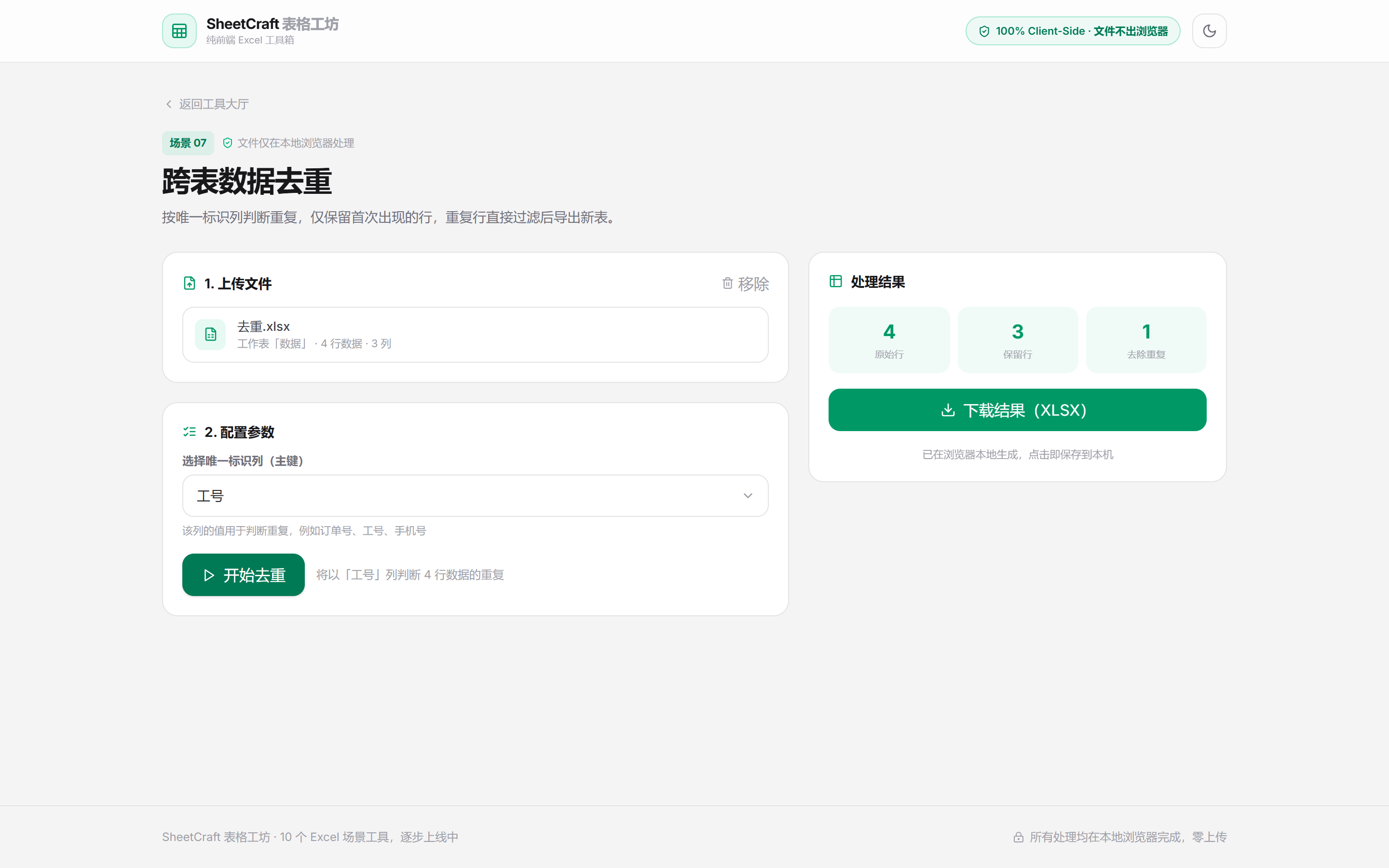
场景 07 · Excel 数据去重
仅处理一个 XLSX 文件的第一个工作表,按“唯一标识列”删除重复行并保留首次出现的行。不支持跨表去重,输出只包含去重后的该表,其他工作表不会保留。 如需跨表处理,请先确认列顺序一致,再使用合并工具生成总表后去重。
- 1进入
/remove-duplicates,上传文件。 - 2选择 唯一标识列(主键)。
- 3点击 开始去重,结果面板显示原始行数/保留行数/删除行数,下载唯一行新表。
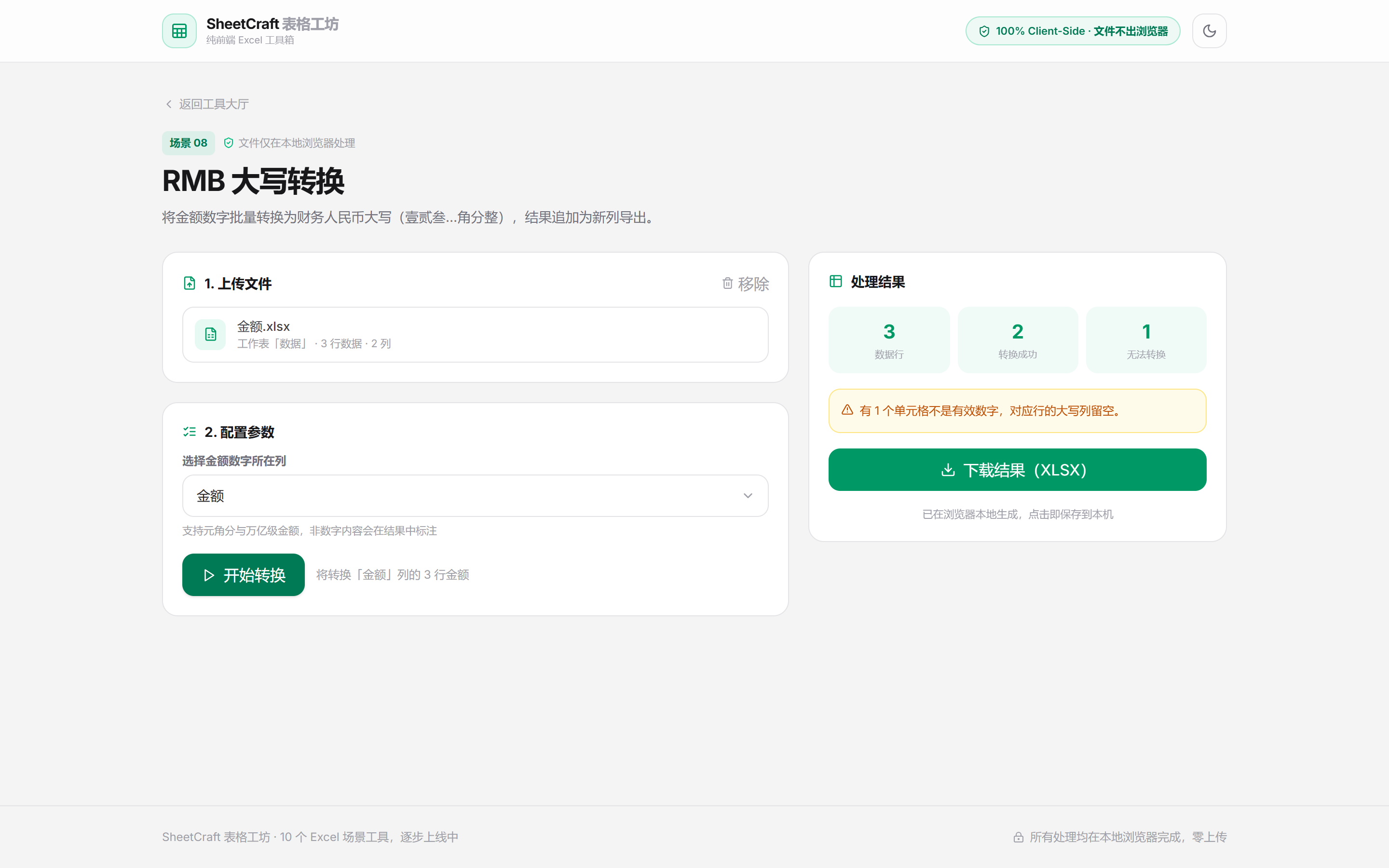
场景 08 · RMB 大写转换
把金额数字批量转换为财务人民币大写(壹贰叁…角分整),适合报销、合同场景。
- 1进入
/rmb-capital,上传文件。 - 2选择包含金额的 目标列。
- 3点击 开始转换,右侧新增"人民币大写"列导出;无法转换的行会在结果面板中警告。
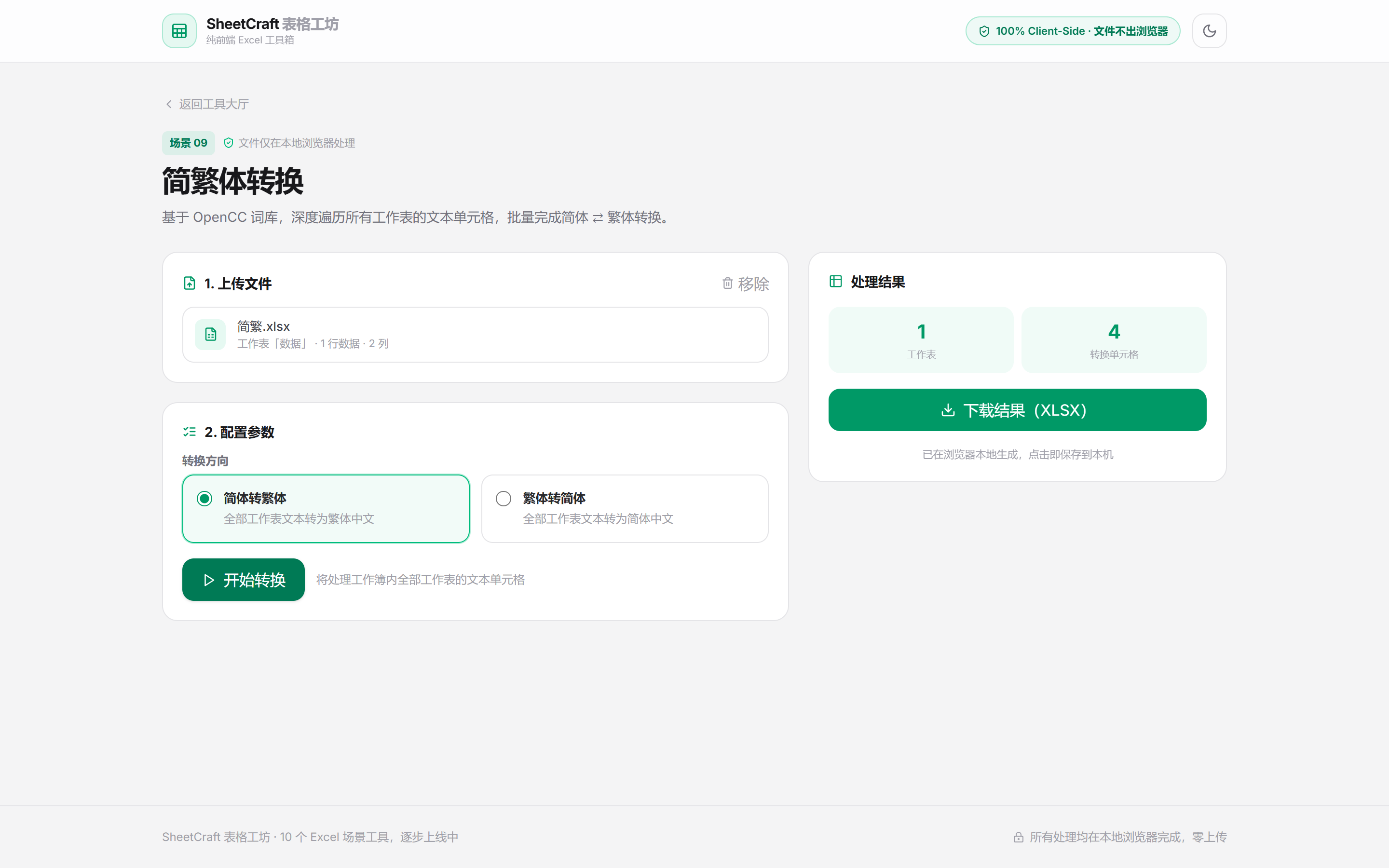
场景 09 · 简繁体转换
整张表的文本在简体与繁体之间批量转换,单元格结构保持不变。
- 1进入
/chinese-converter,上传文件。 - 2选择方向:简体转繁体 或 繁体转简体。
- 3点击 开始转换,确认转换单元格数后下载。
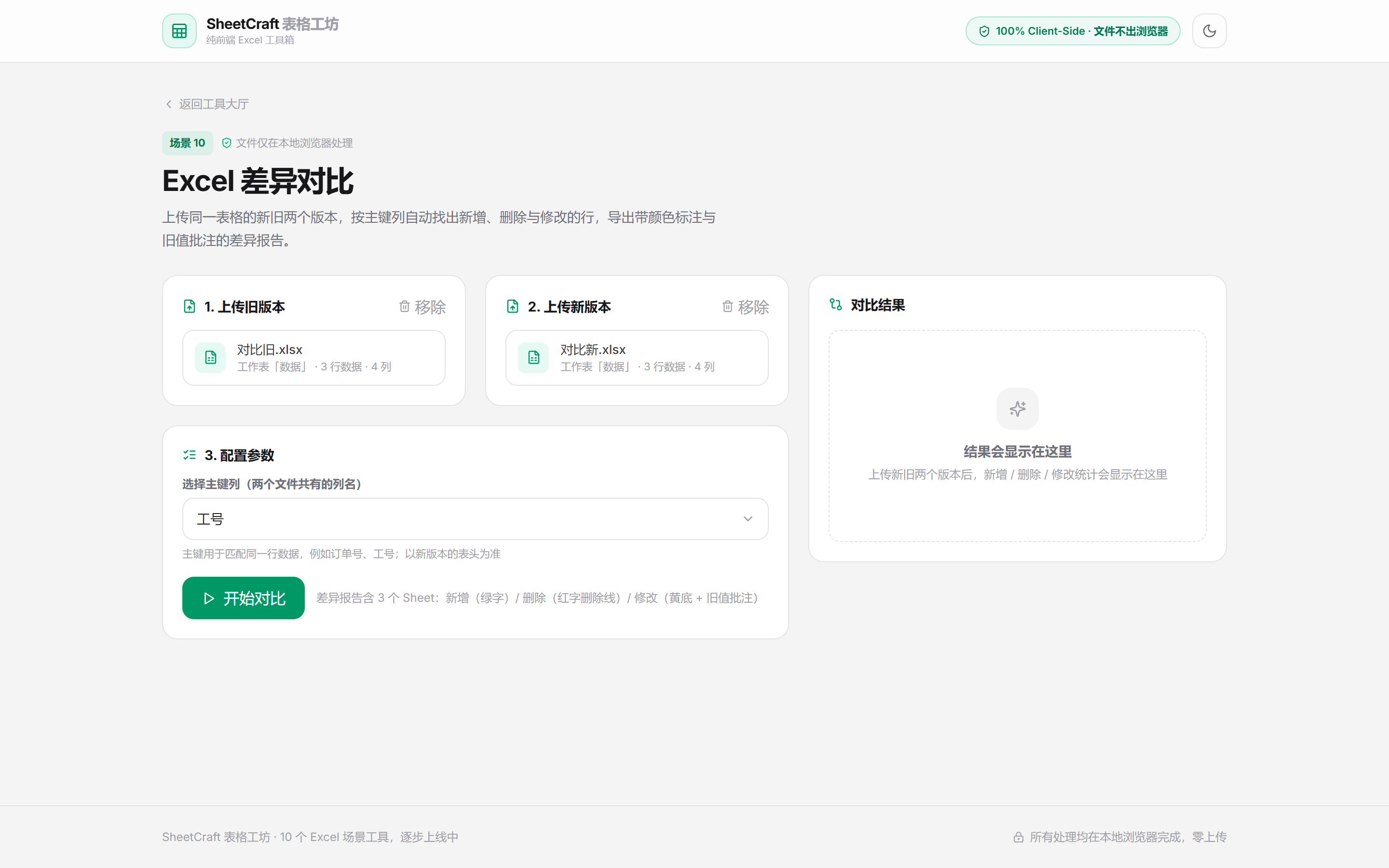
场景 10 · Excel 差异对比
两个版本的表格找不同:自动识别新增、删除、修改的行,并生成带颜色标注的对比报告。
操作步骤
- 1进入
/compare-excel,左侧上传 旧版本,右侧上传 新版本。 - 2选择两个文件共有的 主键列(用于匹配同一行,如工号、订单号)。
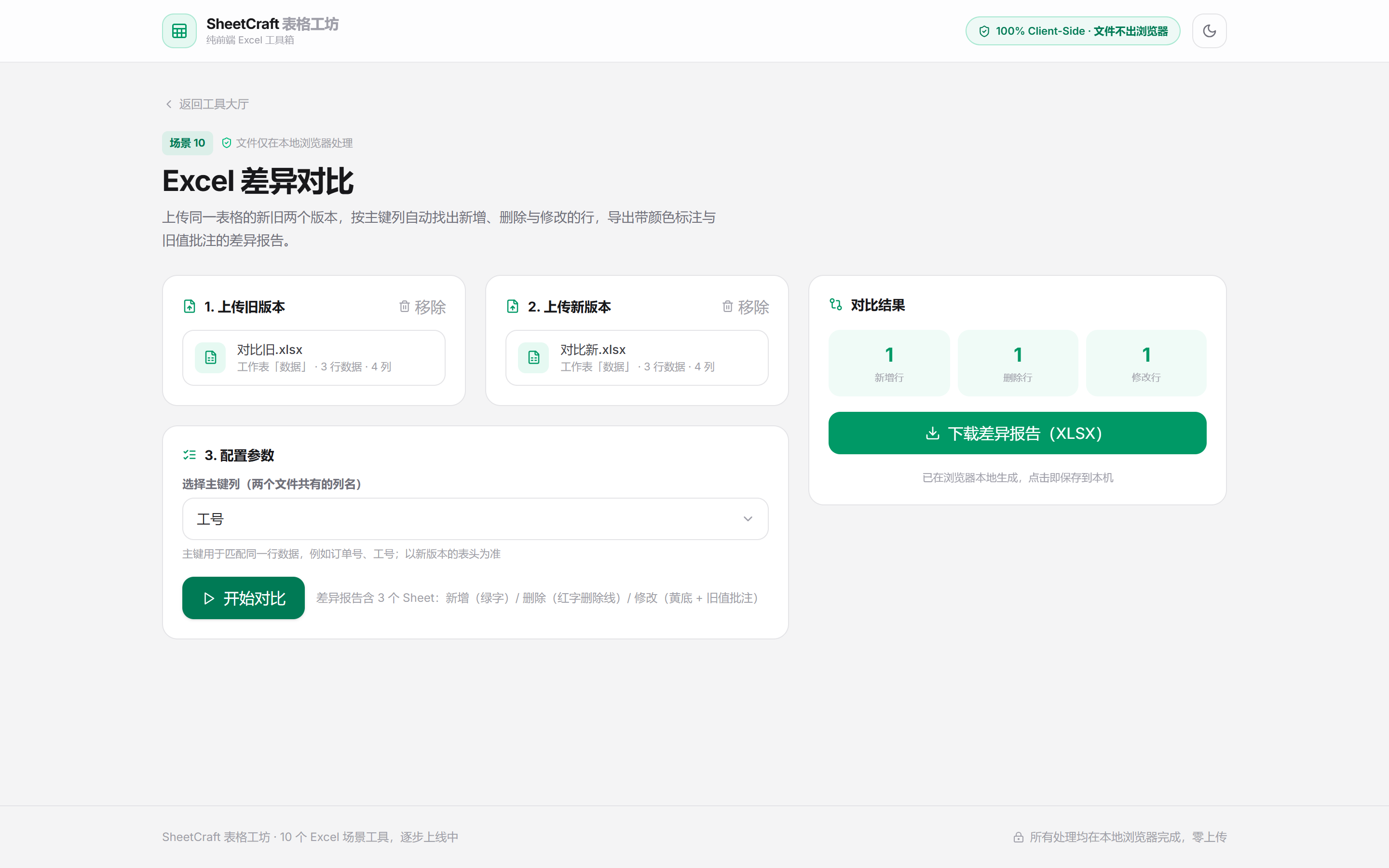
- 3点击 开始对比,结果面板显示 新增/删除/修改 三类数量。
- 4点击 下载差异报告 (.xlsx),报告含三个 Sheet:
- 新增数据(字体标绿)
- 删除数据(字体标红)
- 修改数据(变更单元格标黄,批注中写入旧值)
常见问题
文件会上传到服务器吗?
不会。所有解析和计算都在你浏览器的本地线程中完成,可通过浏览器开发者工具的 Network 面板验证:处理过程中没有任何文件上传请求。
有文件大小限制吗?
没有服务器上传大小限制,但文件解析和结果生成受设备、浏览器内存与文件复杂度影响,不能保证固定大小的文件一定成功。大文件请先分批或用副本测试;Web Worker 并不意味着完全不会卡顿。
处理后的数据会残留吗?
本站不在服务器保存文件副本。关闭或刷新页面会结束当前处理会话,再次处理需重新选择文件;内存释放由浏览器管理,原文件和已下载结果仍留在设备上。本地界面偏好不会随会话自动清除,详情见隐私政策。
浏览器要求?
推荐最新版 Chrome / Edge / Firefox / Safari。IE 不支持。
结果文件在哪里?
点击下载后由浏览器保存到本机"下载"目录,文件名格式为 SheetCraft<场景>_<日期时间>。